GoogleChromeでサイトをまとめてキャプチャする
Google Chrome/Windows
STEP
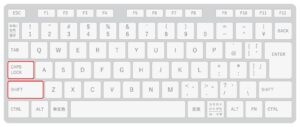
スクリーンショットを撮りたいサイト上でCtrlキー、ShiftキーとIキーを押す
↑デべロッパーツールが開きます。
STEP
デべロッパーツールが開いた状態でCtrlキー、ShiftキーとPキーを押す
STEP
入力欄が出てくるので「full」と入力するとスクリーンショットの機能が表示されるのでEnterキーを押す
少し待つと保存できます。
Google拡張機能の「FireShot」を追加してみてください。(無料です)
ウェブページ全体をスクリーンショット撮影。
PDF/JPEG/PNGでの保存が可能です!
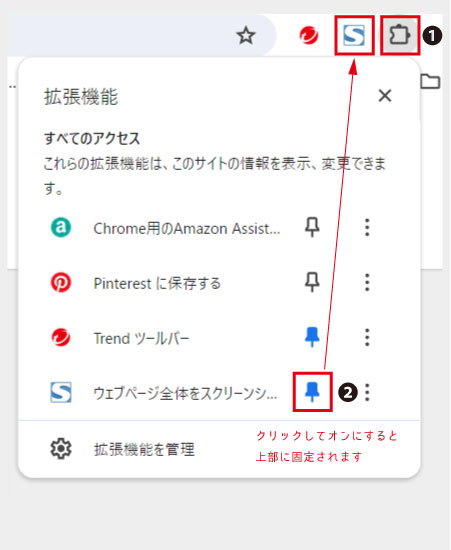
機能を追加できたら、下記の手順でアイコンを固定させましょう。
❶ 拡張機能のアイコンをクリックする。
❷ 固定(ピン)アイコンをクリックし、有効にする。
これだけで、常にGoogleChrome画面の右上に表示され、FireShotをワンクリックで起動できるようになります。
GoogleChromeの拡張機能「FireShot」を使ってキャプチャする
STEP
FireShotを起動します
画面右上のアイコンをクリック(Sマークのアイコン)
STEP
「ページ全体をキャプチャ」をクリック
STEP
キャプチャ後のアクションを下記から選択
- 画像として保存(JPEG/PNG)
- PDFとして保存
- クリップボードにコピー
- 印刷
キャプチャ完成です!
SIZUKA*DESIGN 白井静